Urlaubsanträge online verwalten: vom Wunsch zum Jahresplan
So organisierst du Urlaubsanträge, Freigaben und Vertretungen im Team. Mit einer praktischen Checkliste für den Start mit Urlaubstafel.
 UrlaubstafelURLAUB. IM TEAM.
URLAUBSTAFEL · KLAR GEPLANT
So wird aus einem Urlaubswunsch ein freigegebener Plan: eine bebilderte Anleitung für Firmenadmins. Alle gezeigten Personen und Urlaube stammen aus unserer fiktiven Musterfirma.
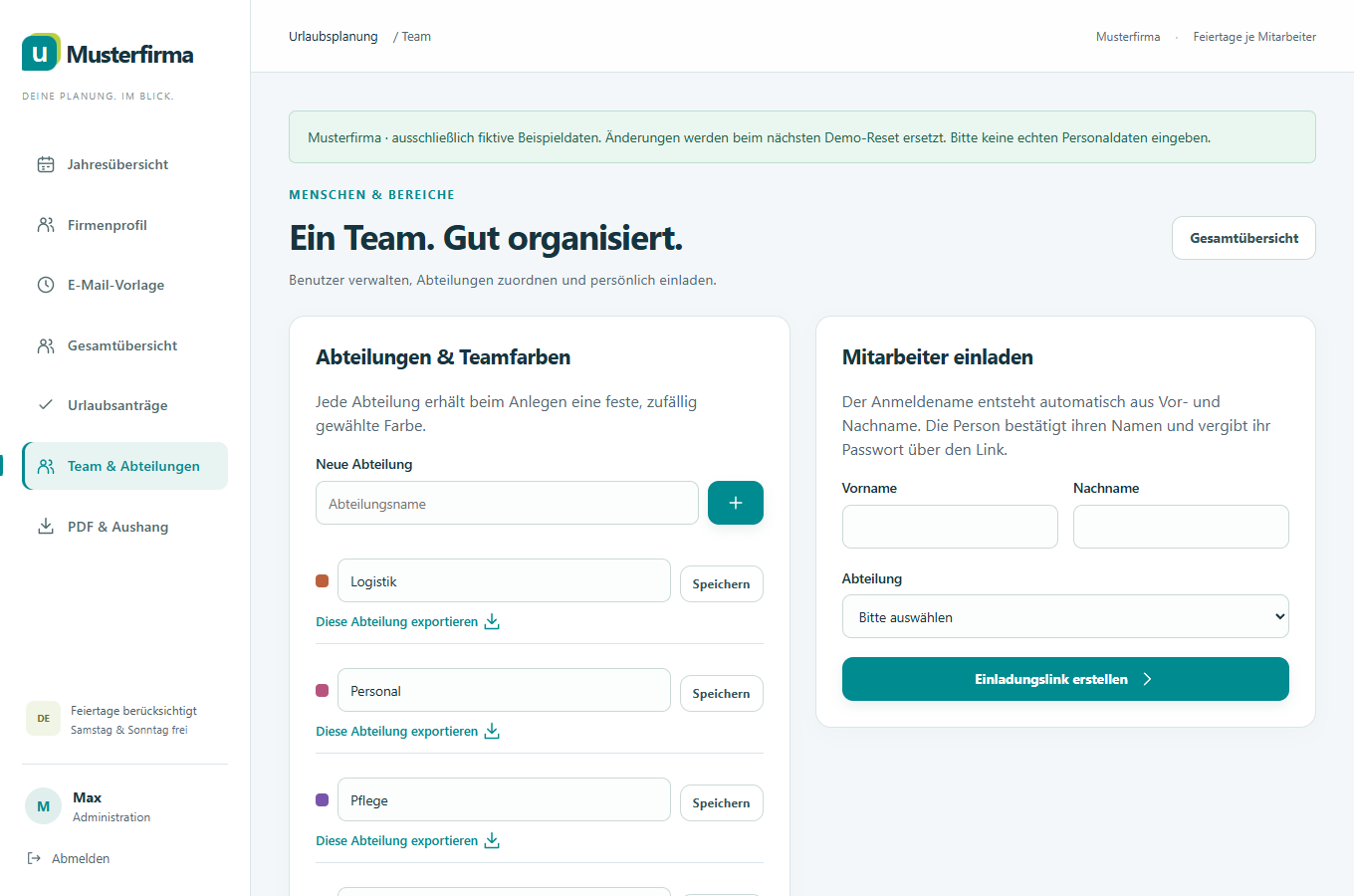
Registriere deine Firma und bestätige die E-Mail-Adresse. Wenn dein Tarif eine Freigabe benötigt, wird der Firmenbereich anschließend durch die Plattformadministration freigeschaltet. Öffne „Firma einstellen“, wähle das Bundesland deiner Firma und speichere es. Damit gelten Feiertage und Schulferien zentral. Lege danach die Abteilungen an, in denen deine Mitarbeiter arbeiten. Jede Abteilung erhält eine feste Teamfarbe.
Lege Mitarbeiter mit Vor- und Nachnamen an und ordne sie einer Abteilung zu. Der Anmeldename wird automatisch erzeugt. Verschicke den persönlichen Einladungslink per E-Mail oder teile ihn per WhatsApp. Die eingeladene Person setzt ihr Passwort selbst; der Link ist einmal verwendbar und sieben Tage gültig.
Prüfe die Feiertagsregion und hinterlege bei Bedarf den Jahresanspruch. Ohne eingetragenen Anspruch zeigt Urlaubstafel keinen erfundenen Resturlaub an.
Mitarbeiter melden sich in ihrem eigenen Firmenbereich an und tragen den gewünschten Zeitraum ein. Sie sehen ihre eigenen Anträge und deren Status. Samstage, Sonntage und hinterlegte Feiertage der persönlichen Region zählen im aktuellen Montag-bis-Freitag-Modell nicht als Urlaubstage.
Ein offener Antrag ist noch keine Genehmigung. Besprecht im Team, wie dringende Wünsche und notwendige Vertretungen abgestimmt werden.
Als Firmenadmin siehst du den Jahresplan und kannst Überschneidungen prüfen. Genehmige einzelne Anträge oder lehne sie mit einer Rückmeldung ab. Die Software prüft keine Mindestbesetzung; ob genügend Vertretung vorhanden ist, entscheidest du anhand eurer betrieblichen Anforderungen.
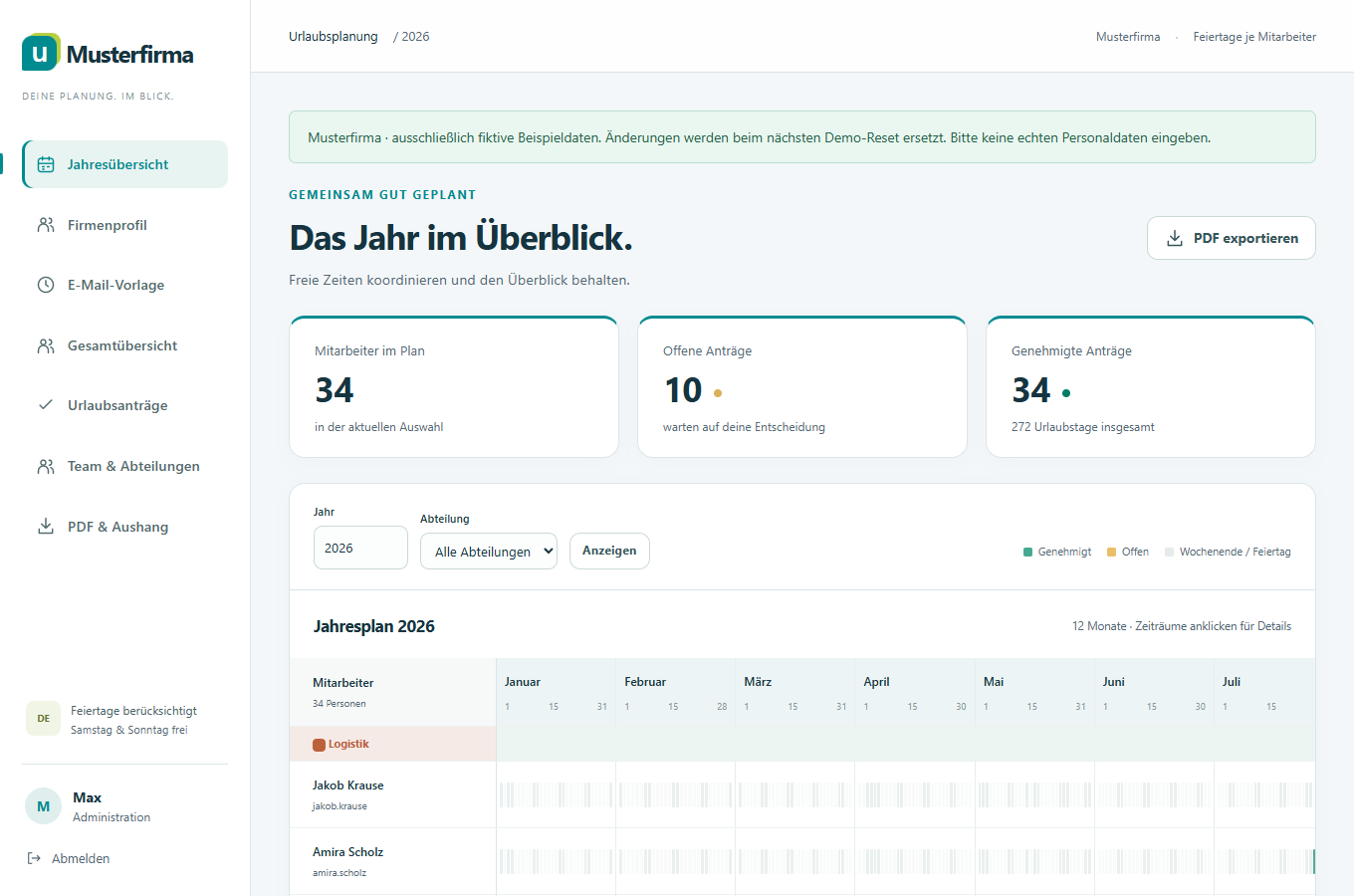
Wähle das Jahr und bei Bedarf eine einzelne Abteilung. Exportiere die Jahresübersicht, den Quartalskalender oder eine Urlaubsliste. Kontrolliere, ob du nur genehmigte Einträge oder einen Planungsstand mit offenen Anträgen teilen möchtest. Der Ausdruck enthält die Namen der ausgewählten Personen.
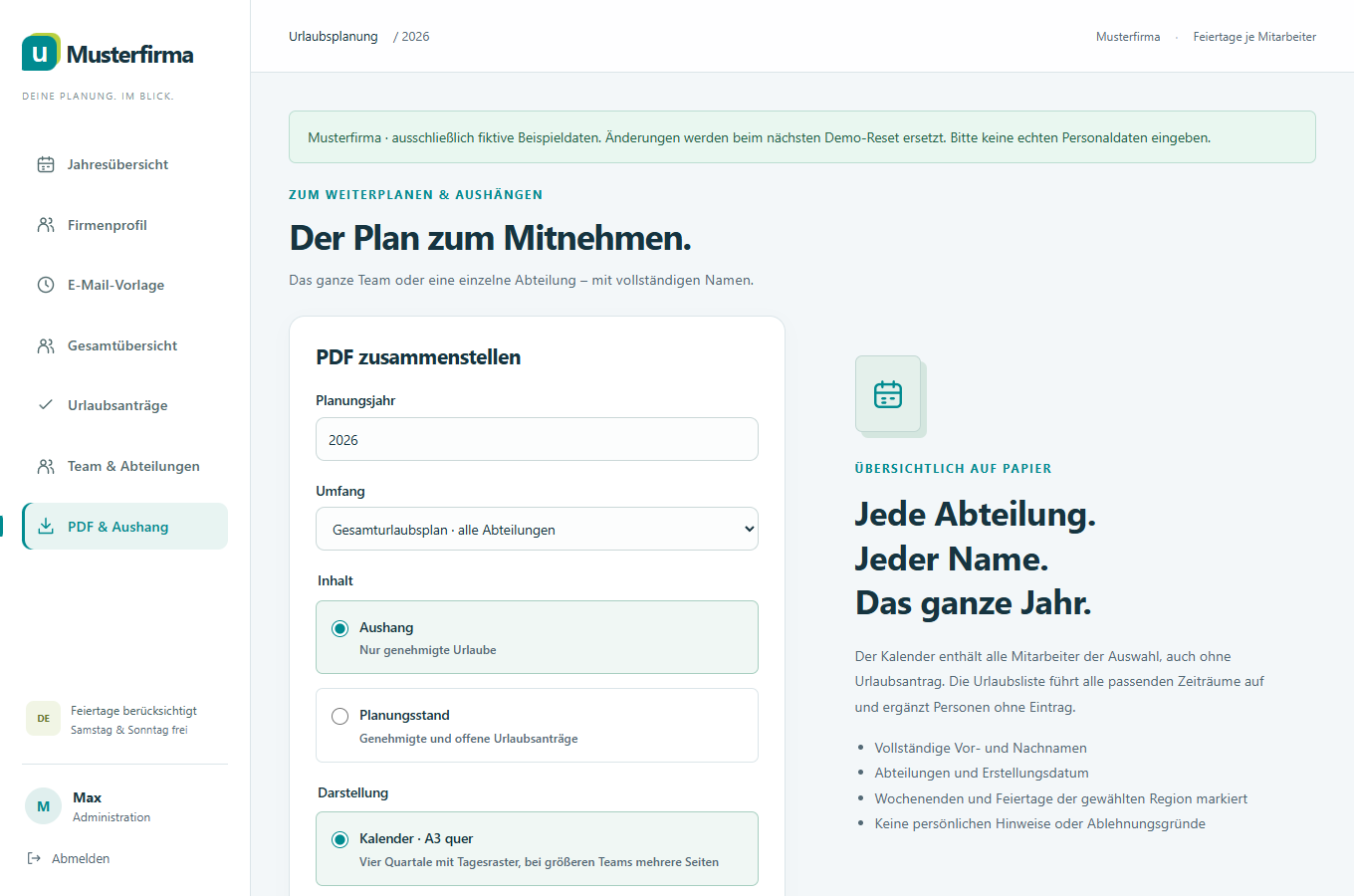
Die aktuelle Berechnung unterstützt Montag bis Freitag. Individuelle Arbeitswochen, Schichtmodelle und automatische Urlaubsüberträge sind nicht enthalten. Nach neuen Entscheidungen musst du einen Aushang neu exportieren. Ein PDF bleibt eine Momentaufnahme.
Erstellt von Matthias Jansen · Stand: 26. September 2026 · Screenshots und Musterplan mit fiktiven Beispieldaten.
So organisierst du Urlaubsanträge, Freigaben und Vertretungen im Team. Mit einer praktischen Checkliste für den Start mit Urlaubstafel.
Feiertage, Wochenenden und Urlaubstage im Firmenkalender: So stellst du die Region in Urlaubstafel ein und prüfst die Berechnung für dein Team.
Jahresplan oder einzelne Abteilung als PDF exportieren: So bereitest du mit Urlaubstafel einen lesbaren Urlaubsplan für Besprechung und Aushang vor.